Wie richte ich einen Zeitplan mit glancy+ ein?
Zeitpläne begrenzen eine Freigabe auf wiederkehrende Wochenzeiten. Jedes Fenster behält seine gespeicherte Zeitzone auch auf Reisen.
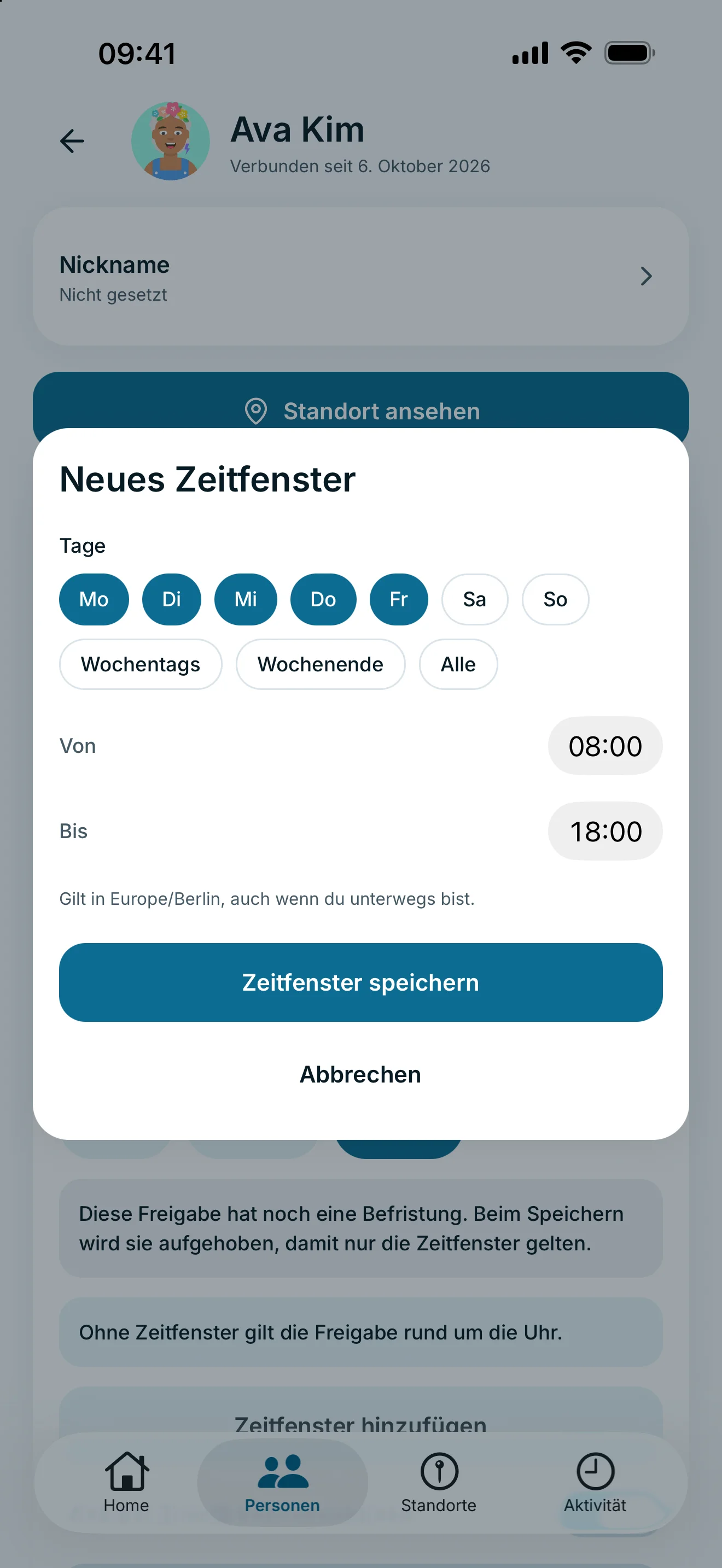
Wähle in der Freigaberegel unter Zugriffszeitraum den Zeitplan und füge ein Zeitfenster mit Wochentagen, Start und Ende hinzu. Prüfe die angezeigte Zeitzone und speichere. Das Anlegen und Bearbeiten erfordert glancy+.
Ein wiederkehrendes Zeitfenster anlegen
Für das Anlegen und Bearbeiten benötigst du glancy+. Öffne die persönliche Freigaberegel einer Person oder Rechte verwalten in einer Gruppe. Bei einer Gruppenzuordnung gilt die Gruppenregel.
- Wähle unter Zugriffszeitraum die Option Zeitplan.
- Tippe auf Zeitfenster hinzufügen.
- Wähle die Wochentage und stelle Von und Bis ein.
- Prüfe die angezeigte Zeitzone und tippe auf Zeitfenster speichern.
- Speichere auch die Freigaberegel, falls du sie neu anlegst oder noch Änderungen offen sind.
Wenn du eine bisher befristete Freigabe auf einen Zeitplan umstellst und die Freigaberegel speicherst, wird ihre bisherige Ablaufzeit aufgehoben. Danach begrenzen die Zeitfenster den Zugriff. Beachte den Hinweis im Formular und prüfe vor dem Speichern auch die bisherige Befristung.
Prüfe danach die aufgelisteten Fenster. Falls beim Anlegen nicht alle gespeichert werden konnten, zeigt die App einen Hinweis; trage die fehlenden Fenster nach.
Mehrere Fenster und Reisen
Zugriff ist innerhalb eines passenden aktiven Fensters möglich, sofern die Freigabe aktiv ist und keine globale Pause gilt. Mehrere Fenster werden als Alternativen behandelt: Eines muss zutreffen, nicht alle gleichzeitig. Pro Freigabe sind bis zu sieben aktive Fenster möglich.
Endet ein Fenster früher als es beginnt, läuft es über Mitternacht in den nächsten Tag. Gleiche Start- und Endzeiten sind kein gültiges Fenster.
Die Zeitzone gehört zum gespeicherten Fenster. Auf Reisen bleibt es in dieser Zone gültig. Bei einer Abweichung zur Gerätezone zeigt der Editor einen Hinweis und bietet eine Umstellung an; prüfe diese bewusst.
Zeitfenster ändern oder löschen
Öffne ein vorhandenes Fenster zum Bearbeiten. Beim Löschen des letzten Fensters warnt die App: Ohne Zeitfenster gilt die Freigabe wieder rund um die Uhr, sofern keine anderen Einschränkungen bestehen. Zum vollständigen Stoppen pausiere die Freigabe.
Ein bestehender Zeitplan wird beim Ende von glancy+ nicht einfach ignoriert, weil das Zugriff erweitern würde. Neue oder bearbeitete Fenster benötigen Plus.
Häufig gestellte Fragen
Was passiert außerhalb des Zeitfensters?
Diese Freigabe erlaubt dann keinen Zugriff. Eine globale Pause und der aktive Status der Regel werden zusätzlich berücksichtigt.
Folgt mein Zeitplan automatisch der Zeitzone meines Handys?
Nein. Jedes Fenster behält seine gespeicherte Zeitzone. Der Editor zeigt einen Unterschied zur Gerätezone an und bietet eine bewusste Umstellung.